الاختصارات ومفاتيح تشغيلها
تعرّف إلى مواضع مطابقة الاختصار وسلوك المسافة والحالات التي تحتاج عناية عند استخدام Tab أو Enter أو التوسيع الفوري.

ابدأ برد قصير، واحفظه باختصار واضح، واختبره قبل استخدامه في محادثة حقيقية.
استخدم صياغة لا تتعهد بموعد أو استرداد أو نتيجة. يسهل التحقق من رسالة تأكيد بسيطة وتناسب أكثر من سياق. لا تضع معلومات خاصة في أول اختبار.
شكراً لتواصلك. سأراجع التفاصيل وأعود إليك بالرد.
تتوفر واجهة الإضافة بالعربية والإنجليزية. تقابل الخطوات التالية عناصر الواجهة العربية، ويمكن كتابة محتوى النص باللغة المناسبة لك.
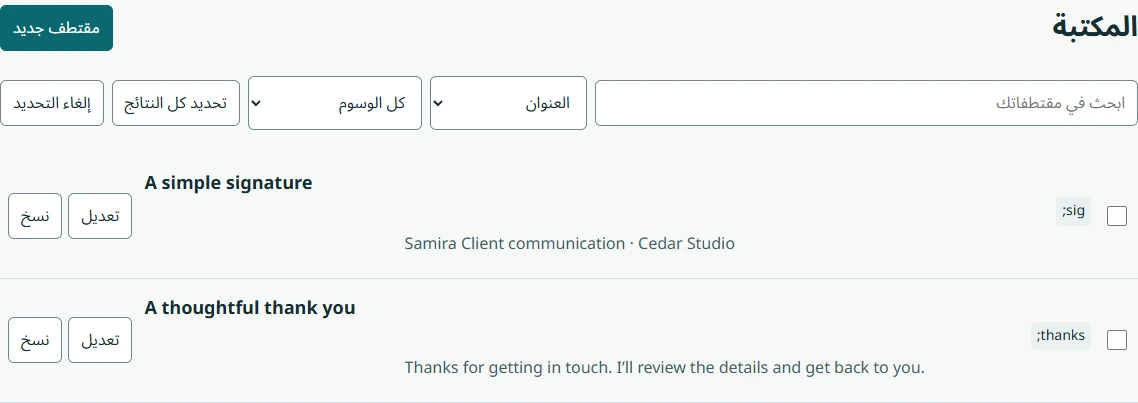
افتح المساعدة والتدريب، ثم قسم اختبار اختصار محفوظ. اكتب ;thanks واضغط المسافة. تحقق من ظهور الرد كاملاً وبقاء مسافة واحدة في نهايته. لصق الاختصار لا يؤدي الاختبار نفسه.
إن تعارض الاختصار مع آخر، اختر اسماً مختلفاً واحفظ مجدداً. إذا نجح التدريب ولم يعمل موقع ما، فتحقق من صلاحيات الوصول والإيقاف ونطاق النص. لا تكرّر محاولة إدراج غير مؤكدة.
اختر مجلداً أو وسماً إذا ساعدك على العثور على النص. أضفه إلى المفضلة إن كنت تستخدمه كثيراً. قبل إرسال رد حقيقي، عدّل التفاصيل لتناسب المستلِم.
صدّر نسخة احتياطية مستقلة بعد حفظ عدة نصوص مفيدة. تكون إضافة حقل خطوة مناسبة عندما يتغير الجزء نفسه من الرد كل مرة.
عد إلى «كل المقتطفات» وابحث عن العنوان. ينبغي أن ترى الرد المحفوظ مع ;thanks. إن كانت التعديلات مسودة، فافتحها واختر «حفظ المقتطف». إذا ظهر الرد القديم في التدريب، فتحقق من الاختصار والعنصر الذي عدّلته؛ فالمسودة ليست تغييراً محفوظاً.